
Календарь сессий — Руководство пользователя
Назначение
Календарь сессий предназначен для визуального планирования и управления рабочими сессиями с клиентами. Он помогает:
- Планировать сессии на удобные даты
- Контролировать загрузку консультантов и избегать конфликтов расписания
- Отслеживать статусы сессий и их прогресс
- Фильтровать сессии по различным критериям для быстрого поиска нужной информации
Основные возможности
1. Визуализация сессий
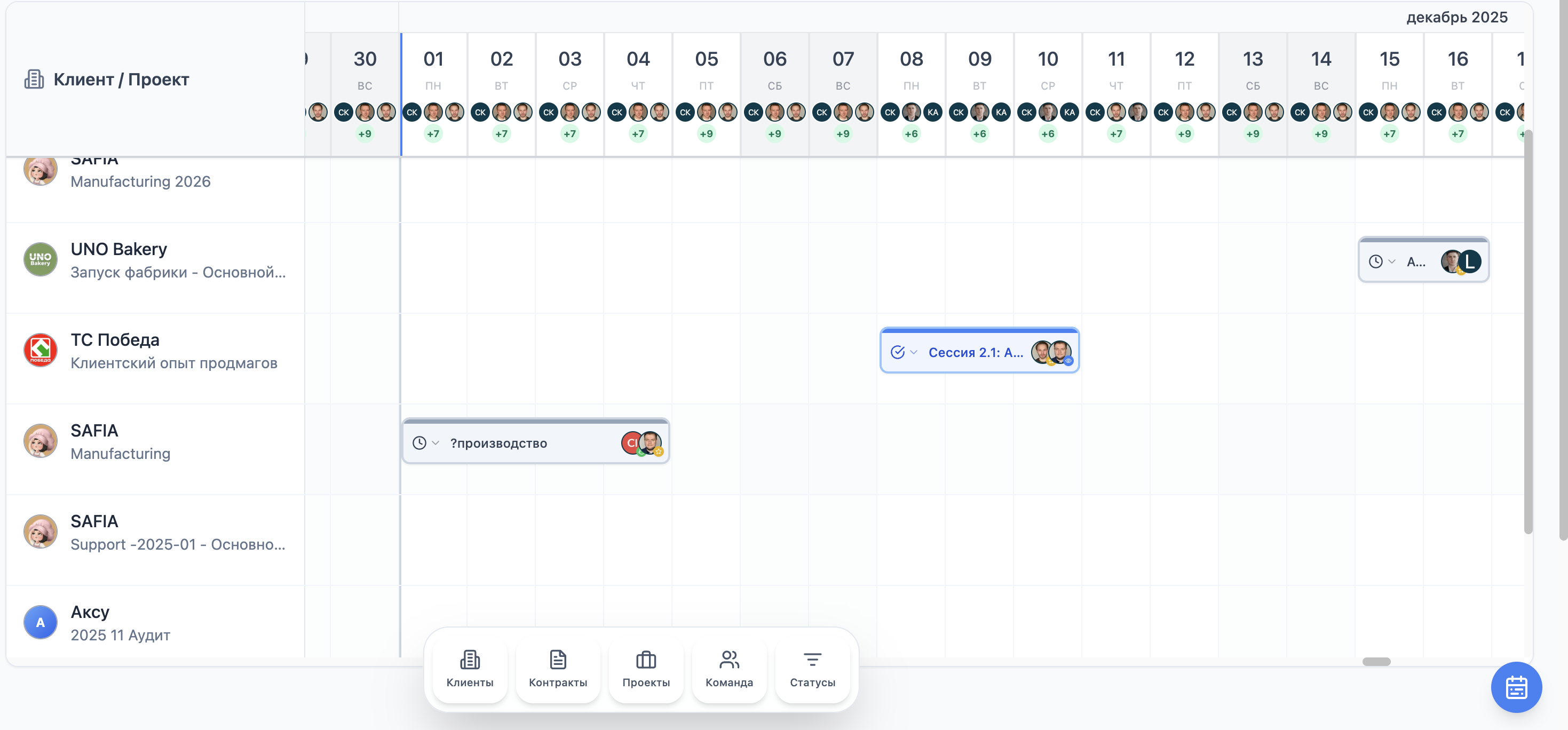
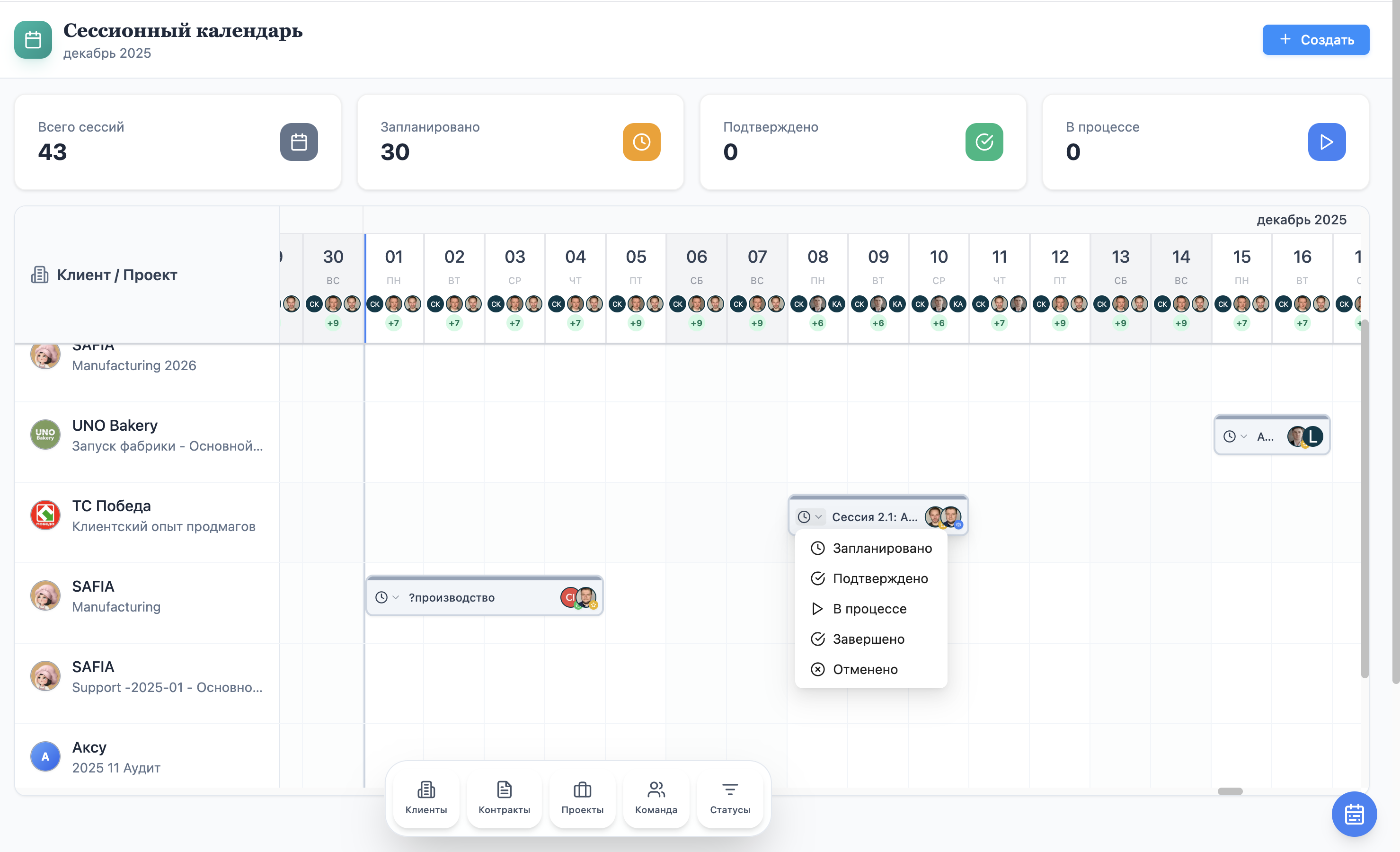
Сессии отображаются в виде цветных блоков на временной шкале:
- Каждая строка — это комбинация клиента и проекта
- Блоки сессий показывают период проведения (от начала до конца)
- Цвет блока соответствует статусу сессии:
- Серый — Запланировано
- Зеленый — Подтверждено
- Желтый — В процессе
- Синий — Завершено
- Красный — Отменено
2. Два режима просмотра
Режим 6 месяцев (по умолчанию):
- Показывает 2 предыдущих месяца, текущий месяц и 3 следующих месяца
- Оптимален для детального планирования на ближайший период
Годовой режим:
- Показывает все дни текущего и следующего года
- Удобен для долгосрочного планирования и общего обзора
Переключение между режимами — кнопка в правом нижнем углу экрана.
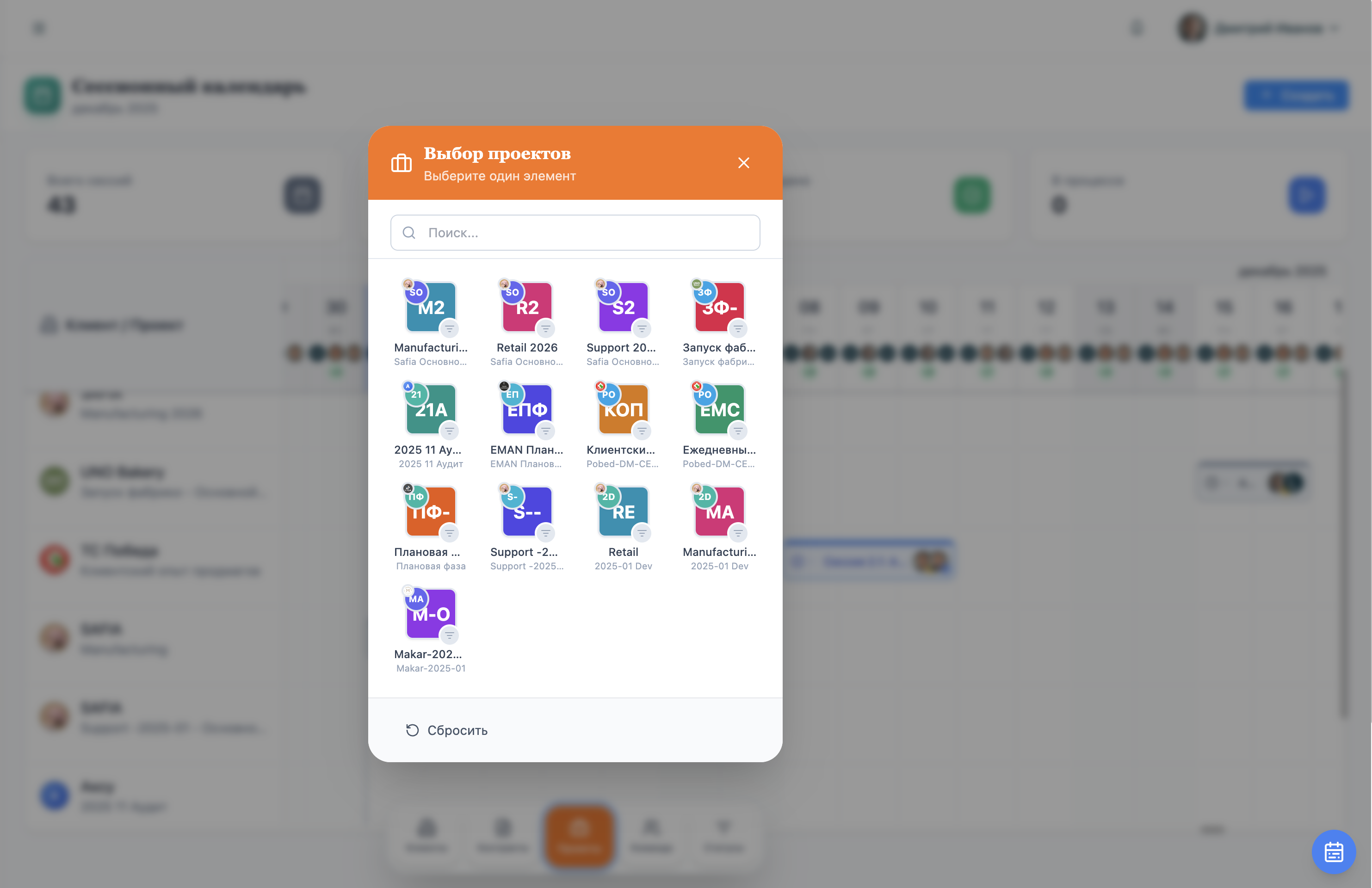
3. Фильтрация сессий
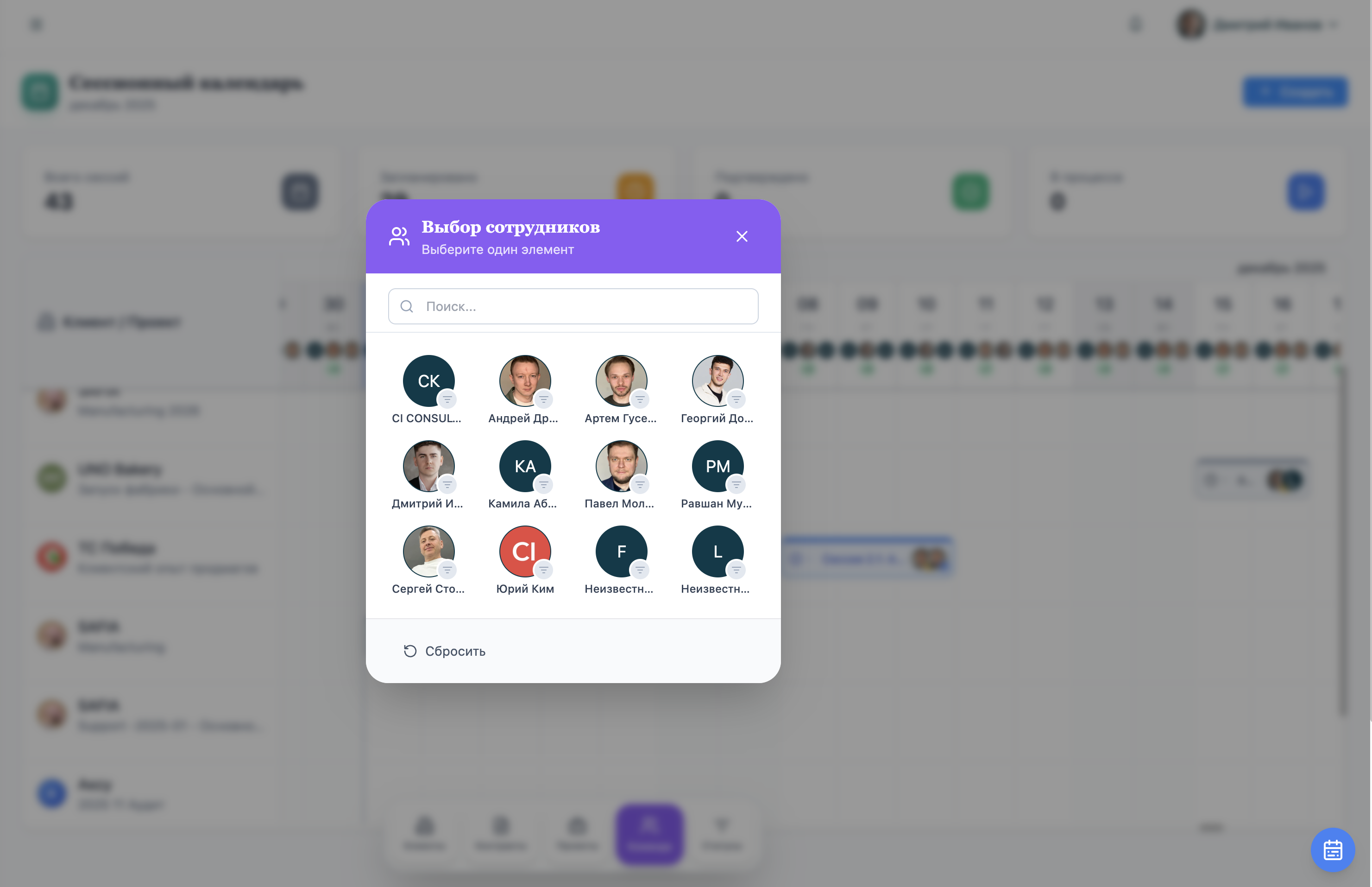
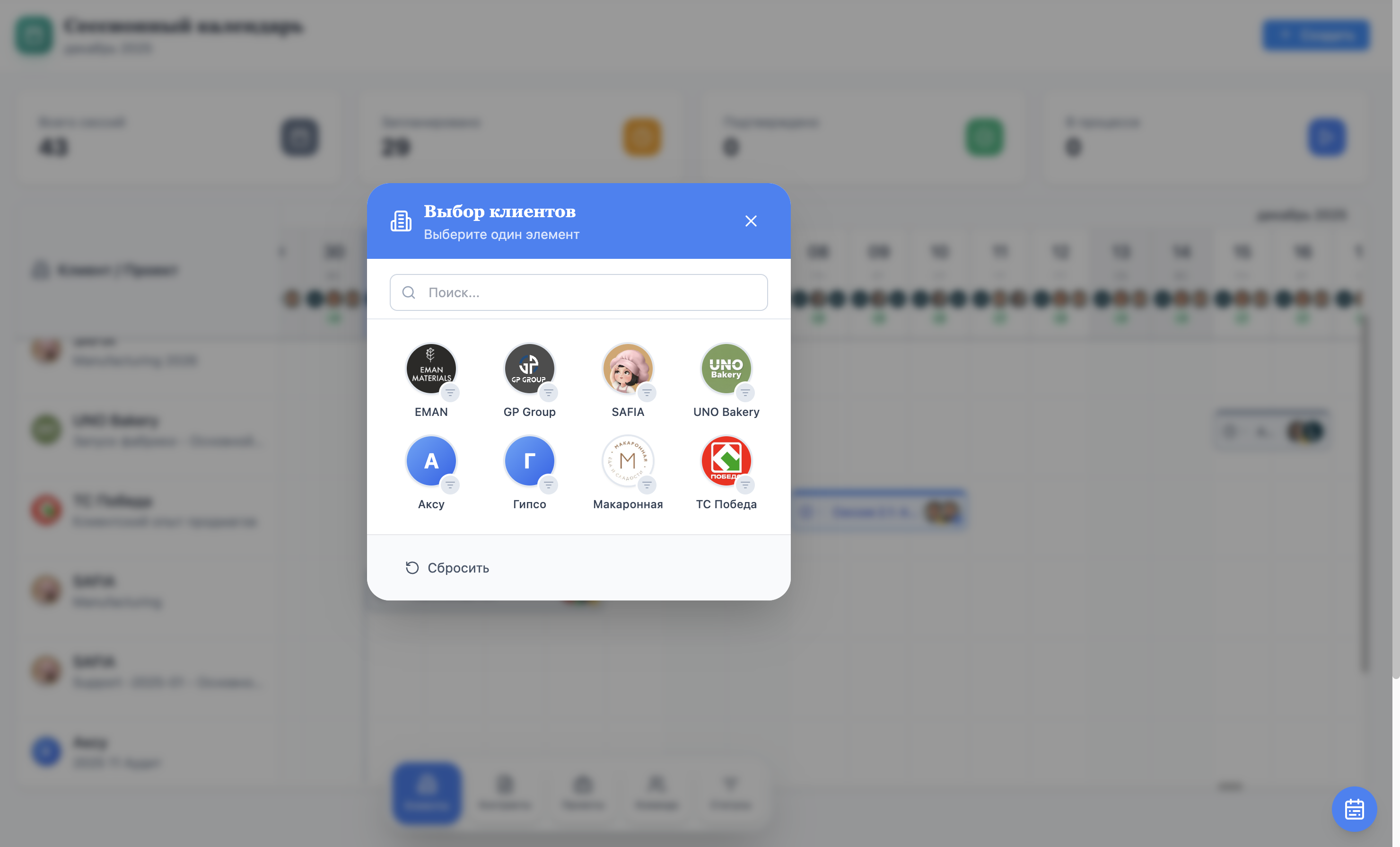
Доступны фильтры по:
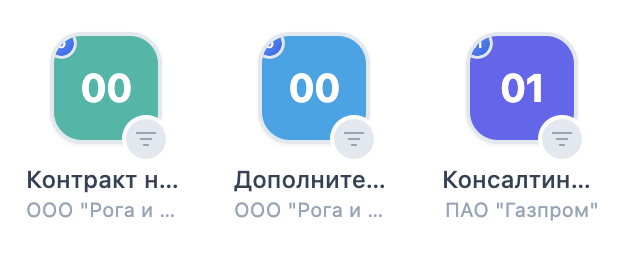
- Клиентам — показывать сессии только выбранных клиентов
- Контрактам — фильтр по конкретным контрактам
- Проектам — отображать сессии определенных проектов
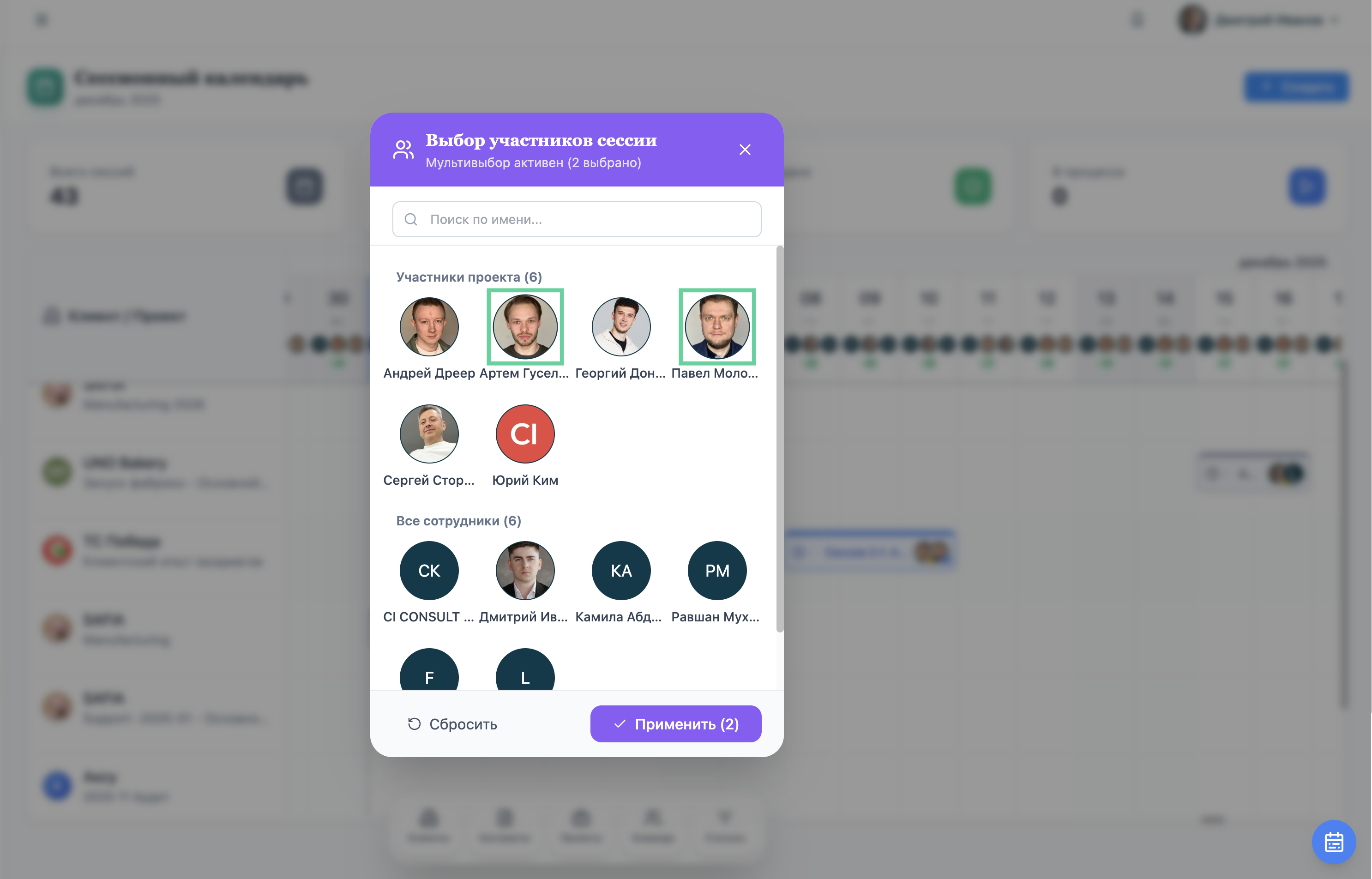
- Участникам — сессии, в которых участвует выбранный консультант
- Статусам — фильтр по статусам (запланировано, подтверждено, в процессе и т.д.)
Фильтры можно комбинировать — выбирать несколько значений одновременно для более точного поиска.
4. Информация о сессиях
При клике на блок сессии открывается модальное окно с подробной информацией:
- Название сессии и код
- Клиент, контракт и проект
- Даты проведения
- Место проведения
- Участники с их ролями
- Статус и прогресс выполнения
5. Управление сессиями
Редактирование:
- Изменение дат, участников, описания
- Изменение статуса сессии
- Добавление/удаление участников
Удаление:
- Доступно только для запланированных сессий
- Требует подтверждения перед удалением
Изменение статуса:
- Быстрое переключение статуса прямо из блока сессии
- Доступные статусы: Запланировано → Подтверждено → В процессе → Завершено
6. Перемещение сессий (Drag & Drop)
Сессии можно перемещать по календарю:
- На компьютере: зажмите блок сессии мышью и перетащите на нужную дату
- На мобильном: удерживайте блок сессии 0.3 секунды, затем перетащите
При перемещении автоматически обновляются даты начала и окончания сессии.
7. Контроль конфликтов расписания
Система автоматически отслеживает конфликты:
- Красная рамка вокруг блока сессии — есть конфликт расписания
- Красная рамка вокруг аватара участника — этот консультант участвует в нескольких сессиях одновременно
- Восклицательный знак на блоке — визуальное предупреждение о конфликте
Важно: Наблюдатели не создают конфликтов — они могут присутствовать на нескольких сессиях одновременно.
8. Роли участников
Участники сессий имеют разные роли, которые отображаются специальными иконками:
- ⭐ Ведущий (фасилитатор) — основной организатор сессии
- ✋ Консультант — активный участник консультационного процесса
- 👁️ Наблюдатель — присутствует для наблюдения, не создает конфликтов
- Ассистент — помощник ведущего
Наблюдатели всегда отображаются справа в списке участников.
9. Визуальные индикаторы
- Логотип клиента — отображается в первом столбце и на блоках сессий (если загружен)
- Аватары участников — фото консультантов на блоках сессий
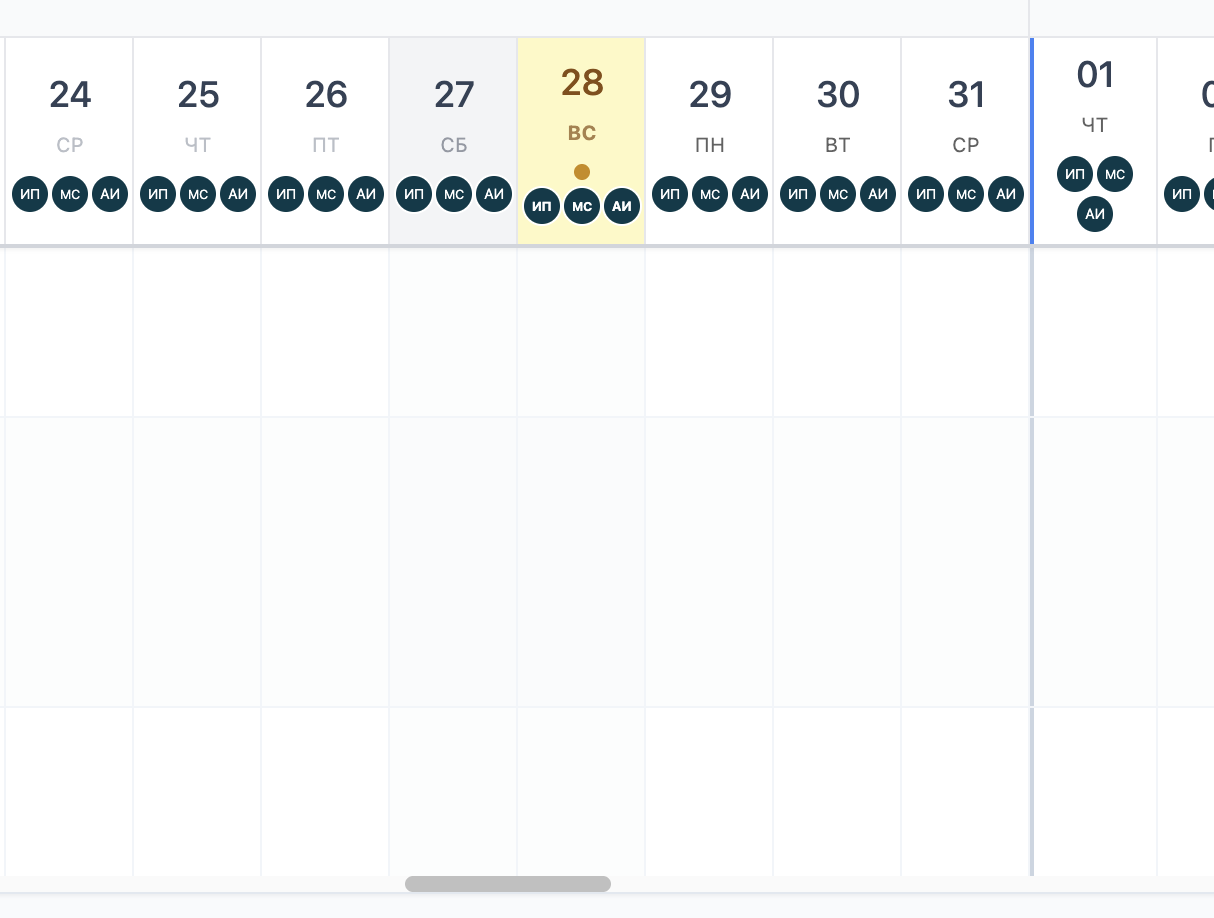
- Сегодняшний день — выделен желтым фоном с точкой
- Первое число месяца — отмечено синей линией
- Выходные дни — выделены серым фоном
10. Автоматическая прокрутка
При загрузке страницы календарь автоматически прокручивается к сегодняшней дате, чтобы сразу видеть актуальные сессии.
Что учитывается в календаре
- Пересечение дат — сессии, которые пересекаются по времени, отображаются в разных слоях (рядом друг с другом)
- Роли участников — при проверке конфликтов учитываются только активные роли (ведущий, консультант, ассистент). Наблюдатели исключены из проверки конфликтов
- Статусы сессий — разные статусы имеют разные цвета и возможности управления
- Иерархия данных — клиент → контракт → проект, что отображается в аватарах и фильтрах
- Мобильная адаптация — интерфейс автоматически подстраивается под размер экрана
Быстрые действия
- Клик по блоку сессии — открыть детальную информацию
- Клик по дню в календаре — посмотреть все сессии этого дня
- Клик по аватару участника — увидеть информацию о консультанте
- Перетаскивание блока — изменить даты сессии
- Кнопка "+" — создать новую сессию
Полезные советы
- Используйте фильтры для быстрого поиска нужных сессий
- Обращайте внимание на красные рамки — они предупреждают о конфликтах расписания
- Переключайтесь между режимами просмотра в зависимости от задачи
- Наблюдатели не создают конфликтов — их можно назначать на несколько сессий одновременно
- Удалить можно только запланированные сессии — для остальных используйте изменение статуса